

Este artículo describe el logro de los objetivos de la integración que impacta la entrega de software más rápido y sin errores, los problemas enfrentados y la actualización propuesta para transmitir un software fluido y de calidad. Los objetivos clave del presente son desarrollar la confianza para modificar el código y validarlo rápidamente, estar en condiciones de realizar actualizaciones tecnológicas sin ningún esfuerzo manual y lograr que no sea necesario realizar pruebas manuales.
Introducción
Durante el proceso de desarrollo, es vital ejecutar el conjunto de pruebas de su aplicación web con frecuencia para mantener una distancia estratégica de cualquier problema imprevisto y garantizar que todo funcione sin problemas. Sin embargo, puede ser difícil no olvidar nunca ejecutar las pruebas sobre la marcha y, además, a medida que su conjunto de pruebas crece, lleva cada vez más tiempo ejecutarlas. Aquí es donde entra en escena un servidor de integración continua. Un servidor de CI puede crear automáticamente su aplicación y ejecutar pruebas cuando realiza cambios. Además, también le notifica cualquier error o falla en las pruebas. Jenkins es uno de esos servidores CI de código abierto populares en Ubuntu 14.
Configuración de Jenkins
Configuraré Jenkins, un popular servidor CI de código abierto en Ubuntu 14. Luego lo configuraré para ejecutar el informe de cobertura de código y especificaciones Rspec de un proyecto Ruby on Rails cuando se envíe un cambio a GitHub.
Instalación de Jenkins
1. Actualización del sistema - sudo apt-get update
2. Servidor Web - si cualquier servidor web no está instalado en su sistema - sudo apt-get install nginx
3. Java - sudo apt-get install openjdk-7-jdk
4. wget -q -O - http://pkg.jenkins-ci.org/debian/jenkins-ci.org.key | sudo apt-key add -
5. sudo sh -c 'echo deb http://pkg.jenkins-ci.org/debian binary/ > /etc/apt/sources.list.d/jenkins.list'
6. sudo apt-get update
7. sudo apt-get install jenkins
8. sudo service jenkins restart
9. Escribe ssh-keygen en tu sistema local y añade la clave al repositorio de tu proyecto en GitHub.
Configuración de Jenkins
1. Vaya a http://localhost:8080
2. Se le pedirá la contraseña de administrador obtenerlo de /var/lib/jenkins/secrets/initialAdminPassword
- sudo chmod -R 777 /var/lib/jenkins/secrets si no tiene permiso para acceder a la carpeta
- vi /var/lib/jenkins/secrets/initialAdminPassword
3. Para instalar los complementos necesarios, haga clic en "Administrar Jenkins" y luego en "Administrar complementos". En la pestaña "Disponible", verifique los siguientes complementos:
- git
- GitHub
- Rvm
- Rastrillo
- Enlace Doc
- experto
4. A continuación, seleccione "Descargar ahora e instalar después de reiniciar"
5. Configure la seguridad global. Vuelve a "Gestionar Jenkins" y selecciona "Configurar seguridad global". En esta pantalla, marque "Habilitar seguridad", luego "Base de datos de usuarios propia de Jenkins" en "Ámbito de seguridad". A continuación, seleccione "Estrategia de autorización de matriz basada en proyectos" en "Autorización".
6. Desde ahí, añade los usuarios "admin" y "github", marcando todos los permisos para admin y sólo "Lectura" para github. Confirma tu configuración con la captura de pantalla de abajo y guarda los cambios.
Configuración del Proyecto
1. En la página de inicio, haz clic en "Nuevo elemento", selecciona "Crear un proyecto de software libre" y haz clic en "Aceptar".
2. Rellene los campos "Nombre del proyecto" y "Proyecto GitHub".
3. En "Source Code Management", selecciona "Git" y rellena la url del repositorio. (Si necesita autenticarse con SSH, configúrelo aquí).
4. Haga clic en Ejecutar la compilación en un entorno gestionado por RVM y añada la versión rvm.
5. En build, seleccione "Execute Shell Commands" y especifique los siguientes comandos:
- #!/bin/bash -e
- fuente ~/.bashrc
- uso de rvm 2.3.0
- instalación del paquete
- exportar RAILS_ENV=prueba
- rastrillo db: crear
- rastrillo db: esquema: cargar
- prueba de rastrillo: preparar
- especificación rspec
6. Para asegurarte de que sabes cuándo falla una compilación, configura las notificaciones por correo electrónico en "Añadir acción postcompilación". Configure SMTP en la página "Configurar sistema", que se encuentra en "Gestionar Jenkins".
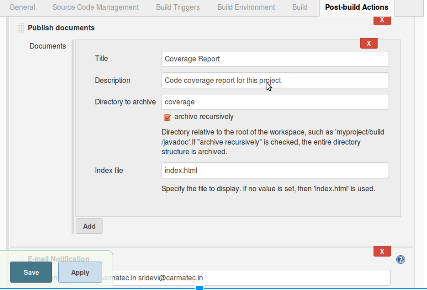
7. En las acciones posteriores a la compilación, seleccione "Publicar documento" y configúrelo como se indica a continuación.
Pruebas con Jenkins
- Seleccione el proyecto que desea construir, de la lista de proyectos disponibles.
- Haga clic en "Construir ahora".
- Vaya a "Historial de compilación" y haga clic en el número de compilación más reciente.
Si la compilación está en color rojo, significa que la compilación falló.
- Corrija los errores de configuración, si los hay.
- Corrija los casos de prueba fallidos y vuelva a compilar.
Si la compilación está en color azul, significa que la compilación fue exitosa y el código está listo para implementarse.
- Haga clic en "Informe de cobertura de código".
- Haga clic en el controlador de los casos de prueba que escribió.
- Consulta el porcentaje de cobertura del código.
- Si no está cubierto el 100%, verifique los números de línea y la cobertura.
Referencias
http://www.webascender.com/Blog/ID/522/Setting-up-Jenkins-for-GitHub-Rails-Rspec#.WG8_Lp6qq1F
RielesCarma ofrece servicios de desarrollo Rails desde hace más de 8 años. Nuestros desarrolladores están bien versados con la ejecución de todo tipo de Desarrollo de aplicaciones Ruby on Rails. proyectos y mejorar las características de sus aplicaciones Ruby on Rails existentes. Contáctenos para saber más sobre nuestras habilidades de desarrollo y los proyectos en los que hemos trabajado.




Acerca del autor de la publicación

 Spanish
  English
  Japanese
  German
  French
  Italian
  Swedish